VJEŽBA 4. RJEŠENJE
-
View - Header and Footer, upisati ime i prezime i centrirati pomoću alata Center:

enter, na dopunskoj traci zaglavlja i podnožja kliknuti na alate Insert Date, i Insert Time:

ući u podnožje - na dopunskoj traci zaglavlja i podnožja kliknuti na alat Switch Between Header and Footer:

umetnuti broj stranice - na dopunskoj traci zaglavlja i podnožja kliknuti na alat Insert Page Number:

-
Insert - Picture - From File...
u kazalu Clipart izaberite sliku i OK
otkucati ime slike npr. Simbol Wondows, pozicionirati se ispred imena slike i dodijeliti podnaslov pomoću alata:
Insert - Caption...
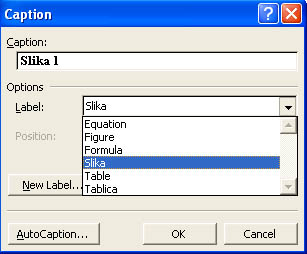
u polju Label, izabrati Slika, ako pojam ne postoji, kliknuti na New Label i unjeti željeni pojam
-
Insert - Break...
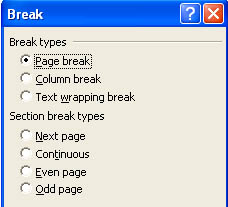
izabrati opciju Page break (stranični prekid)
Insert - Table...,
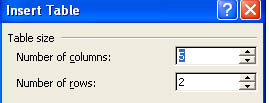
birati broj stupaca i redova tablice
ili pozvati traku s alatima za rad s tablicama:
View - Toolbars, traka Tables and Borders:

upisati ime tablice npr. Preliminarno istraživanje, pozicionirati se ispred imena tablice i dodijeliti podnaslov pomoću alata:
Insert - Caption... -
Insert - Break..., Page break
Insert - Object...
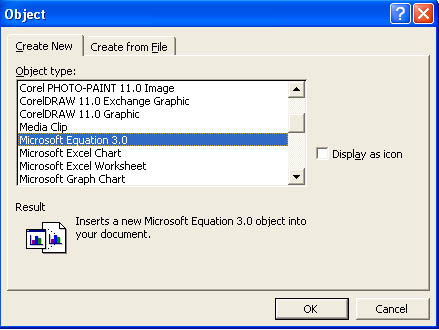
izabrati editor za unos formula - Microsoft Equation
otvara se traka sa alatima za unos formula uz pomoć koje unosimo zadanu formulu:
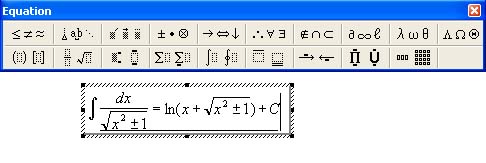
iznad formule upisati ime, pozicionirati se ispred imena i dodijeliti podnaslov pomoću alata:
Insert - Caption...
postupak se ponavlja za unos ostalih formula -
Insert - Break..., Page break
Pozvati popis slika:
Insert - Index and Tables...
birati karticu Table of Figures
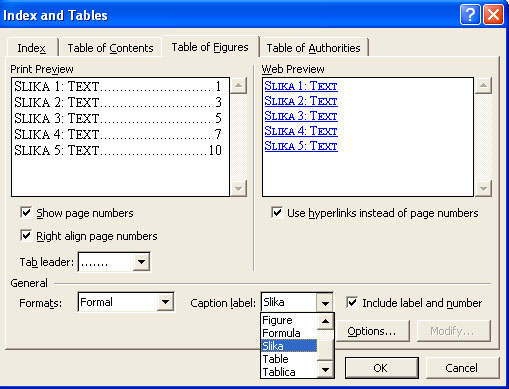
U polju Formats: izabrati željeni oblik popisa slika, u polju Caption label: izabrati Slika
Pozvati popis tablica: u prethodnom okviru u polju Caption label: izabrati Tablica
Pozvati popis formula: u prethodnom okviru u polju Caption label: izabrati Formula.
-
Označiti tekst prvog odlomka, na standardnoj traci izabrati alat Columns
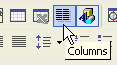
birati broj stupaca