VJEŽBA 2. RJEŠENJE
Pokrenuti aplikaciju MS Word, otvoriti novu
datoteku File - New..., ili klik na:
 alat
New
alat
New
upisati tekst...
Pohraniti datoteku, File -
Save As...
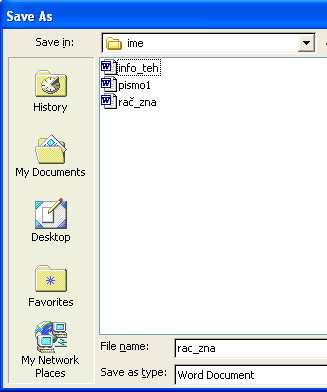
Save in:
C:\vjezbe07\grupa\ime
File Name: rač_zna.doc
(moze bez nastavka)
Save as type:
Word
document
OK
-
Zatvoriti datoteku rač_zna.doc,
File - Close... ili klik na:
 alat
Close
alat
Close
otvoriti datoteku vj1.doc,
File - Open... ili klik na:
 alat
Open
alat
Open
pozicionirati se u novi red ispod poglavlja definicije što je informatika, Insert - File...
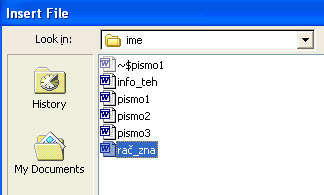
u prozoru Look in: odabrati matično kazalo, označiti datoteku rač_zna i kliknuti na Insert
(ili dvostruki klik na rač_zna)
-
File - New...
upisati tekst...
pohraniti datoteku, File - Save As...
Save in: C:\vjezbe07\grupa\ime
File Name: info_teh.doc
Save as type: Word document
OK
zatvoriti datoteku, File - Close -
Pozicionirati se u novi red ispod poglavlja definicije što je informatika, Insert - File...
Look in: matično kazalo, označiti datoteku info_teh,
iz izbornika Insert, izabrati Insert as Link
(za osvježenje pogleda na sve naknadno nastale promjene u povezanoj datoteci, u glavnoj datoteci birati iz izbornika Edit - Links, Refresh ili Update Now) -
Odabrati odlomak čiji format želite preslikati, koristiti se alatom na standardnoj traci - Format Painter:

-
Iz osnovnog izbornika izabrati naredbu Help
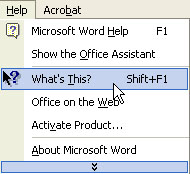
odabrati opciju What's This?
kliknuti na dio teksta čiji stil želite vidjeti
-
Označiti tekst koji želite uokviriti,
Format - Borders and Shading...
birati karticu Borders
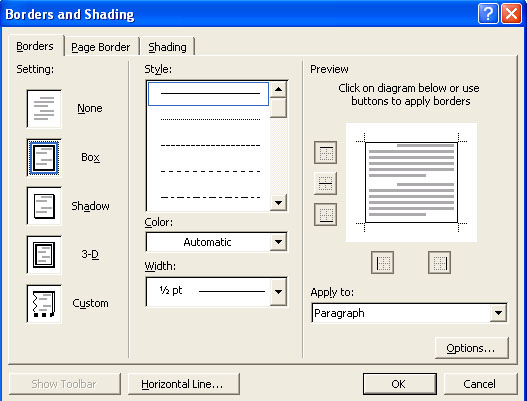
Setting: vrsta okvira
Style: stil linije, Color: boja linije, Width: debljina linije
Apply to: da li se okvir odnosi na tekst ili na odlomak
birati karticu Shading
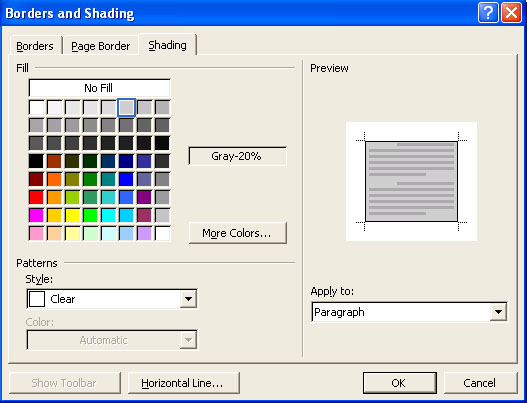
Fill: birati boju
Patterns - Style: stil osjenčanja, Color: boja osjenčanja
Apply to: da li se osjenčanje odnosi na tekst ili na odlomak
-
Dopisati naslov i podnaslove odlomaka, pozicionirati se u red podnaslova, Format - Bullets and Numbering...
birati karticu Numbered
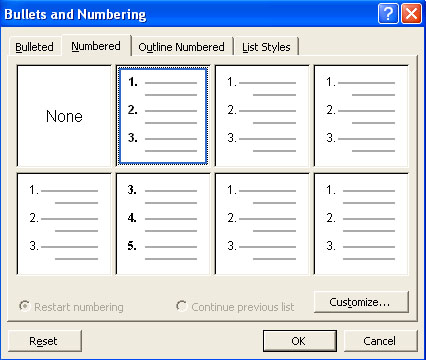
izabrati neki izgled nabrajanja, ili kliknuti na Customize...
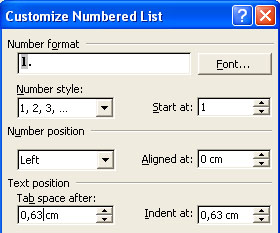
Font: odabrati font nabrajanja
Number style: stil nabrajanja
Number position: poravnanje oznake nabrajanja
Aligned at: udaljenost oznake nabrajanja od lijevog rubnjaka
Tab space after: uvlaka prvog reda nabrajanja
Indent at: uvlaka cijelog odlomka nabrajanja
Pozicionirati se u red odlomka, Format - Bullets and Numbering...
birati karticu Bulleted
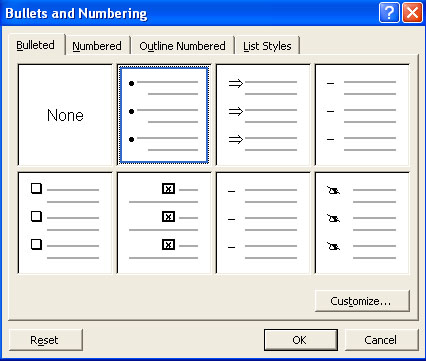
izabrati neki izgled označavanja, ili kliknuti na Customize...
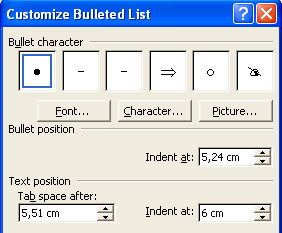
Font: odabrati font označavanja (okvir Simbola)
Indent at: udaljenost oznake od lijevog rubnjaka
Tab space after: uvlaka prvog reda označavanja
Indent at: uvlaka cijelog odlomka označavanja
-
File - Page Setup...
birati karticu Margins
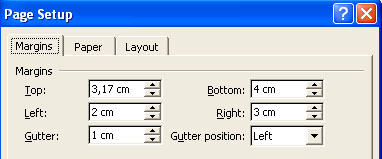 Rubnjaci:
Top: vršni, Bottom: donji, Left: lijevi, Right: desni, Gutter: mjesto za uvez, Gutter position: položaj uveza
birati karticu Layout
 From
edge:
udaljenost zaglavlja i podnožja od ruba
From
edge:
udaljenost zaglavlja i podnožja od ruba
papira,
Header: zaglavlje, Footer: podnožje
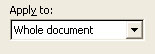 Apply
to (navedene vrijednosti odnose se
na): Whole document
- cijeli dokument
Apply
to (navedene vrijednosti odnose se
na): Whole document
- cijeli dokument
-
View - Header and Footer...
otvara se traka za rad sa zaglavljem i podnožjem
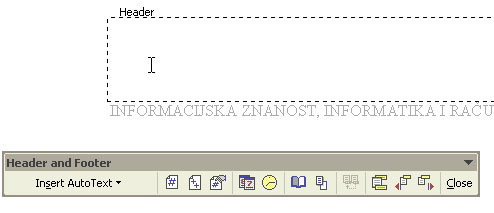
unjeti traženi tekst,
 Insert
Date:
ubaciti sustavni datum
Insert
Date:
ubaciti sustavni datum
 Switch
beetween Header and Footer: prelazak u ponožje
Switch
beetween Header and Footer: prelazak u ponožje
 Insert
Time: ubaciti sustavno vrijeme
Insert
Time: ubaciti sustavno vrijeme
-
Umetnuti broj stranice - na dopunskoj traci zaglavlja i podnožja kliknuti na alat:
 Insert
Page Number
Insert
Page Number
ili na glavnom izborniku odabrati Insert - Page Numbers...
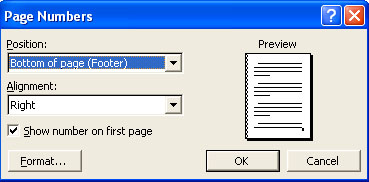
Position: položaj oznake stranice
Alignment: poravnjanje oznake stranice
Show number on first page: na prvoj stranici vidljiva oznaka
Format: promjena formata oznake stranice -
Pozicionirati se u red naslova,
 kliknuti
na alat Center
kliknuti
na alat Center
označiti ostatak teksta,
 kliknuti
na alat Justify
kliknuti
na alat Justify
File -
Save As...
Save in:
C:\vjezbe07\grupa\ime
File Name: vjezba2.doc
(može i bez nastavka)
Save as type: Word
document
OK